WordPress et WooCommerce permettent de monter une boutique en ligne en quelques jours. En Haïti, une question revient pourtant à chaque projet : comment encaisser avec les moyens de paiement que les clients utilisent vraiment, MonCash et NatCash en tête ? Le plugin Tranzak for WooCommerce répond à cette question, sans développement sur mesure.
Le problème : une boutique sans moyens de paiement locaux
WooCommerce est livré avec des passerelles pensées pour les marchés où les cartes bancaires dominent. Pour une boutique qui vend à des clients en Haïti, ces options ne suffisent pas : une grande partie des acheteurs paie avec un porte-monnaie mobile.
Sans passerelle adaptée, les créateurs de sites contournent le problème de la même façon : demander au client d'envoyer l'argent de son côté, puis de transmettre une capture d'écran, que le marchand vérifie à la main avant de valider la commande. Ça fonctionne tant que les volumes sont faibles, mais ça ralentit la livraison, ça multiplie les erreurs de montant ou de référence, et ça oblige quelqu'un à surveiller sa messagerie pour confirmer chaque vente.
L'objectif d'une vraie intégration est simple : le client choisit son moyen de paiement à la caisse, paie, et la commande passe en « payée » toute seule.
Ce que fait le plugin Tranzak for WooCommerce
Le plugin ajoute quatre moyens de paiement à votre caisse. Chacun est une passerelle WooCommerce à part entière : vous activez ceux que vous voulez, et vos clients choisissent directement dans le checkout.
| Moyen de paiement | Devise de la boutique | Ce que paie le client |
|---|---|---|
| MonCash | HTG ou USD | En gourdes (HTG) ; un prix en USD est converti par Tranzak |
| NatCash | HTG ou USD | En gourdes (HTG) ; un prix en USD est converti par Tranzak |
| Carte bancaire | HTG ou USD | Paiement par carte sur une page sécurisée hébergée par Tranzak |
| LakayPay Card | HTG ou USD | Paiement avec la carte virtuelle LakayPay |
Côté technique, ce qui compte pour un développeur :
- Compatible avec les blocs Panier et Paiement de WooCommerce, ainsi qu'avec le checkout classique, et avec le stockage des commandes haute performance (HPOS).
- Confirmation automatique. La commande est mise à jour quand le client revient sur la boutique et quand Tranzak envoie son webhook signé. Dans les deux cas, le plugin relit le statut réel du paiement auprès de l'API Tranzak : une adresse de retour ou un webhook ne suffisent jamais, à eux seuls, à valider une commande.
- Vérification du montant et de la devise avant de marquer la commande comme payée. En cas d'écart, la commande est mise en attente avec une note explicative.
- Protection contre les doublons. Un double clic sur « Payer » ne crée pas deux paiements.
- Paiements tardifs reconnus. Si un client paie après un premier refus, ou après l'expiration de la commande, le paiement est quand même rattaché à la bonne commande.
- Données de carte hors de votre site. Le client saisit sa carte sur une page sécurisée Tranzak : les informations de carte ne passent jamais par votre serveur WordPress.
- Interface en français et en anglais.
Pour qui ?
- Les créateurs de sites et les agences qui livrent des boutiques WordPress à des clients haïtiens et veulent proposer d'emblée les bons moyens de paiement.
- Les développeurs WordPress qui veulent une intégration fiable, testable et documentée, plutôt qu'un script maison à maintenir.
- Les commerçants qui gèrent eux-mêmes leur boutique WooCommerce et veulent arrêter de valider les paiements à la main.
Installer et configurer le plugin
Ce qu'il faut avant de commencer
- WordPress 6.2 ou plus récent, WooCommerce 8.0 ou plus récent, PHP 7.4 ou plus récent ;
- une boutique dont la devise est HTG ou USD ;
- un compte Tranzak ;
- pour la mise en production, un site en https accessible publiquement (nécessaire à la réception des webhooks).
Les étapes
- Téléchargez le plugin (fichier ZIP) depuis la page Produits ou depuis votre tableau de bord Tranzak, puis, dans WordPress, allez dans Extensions → Ajouter → Téléverser une extension et activez-le.
- Créez votre site dans Tranzak, puis générez une clé API de test (elle commence par
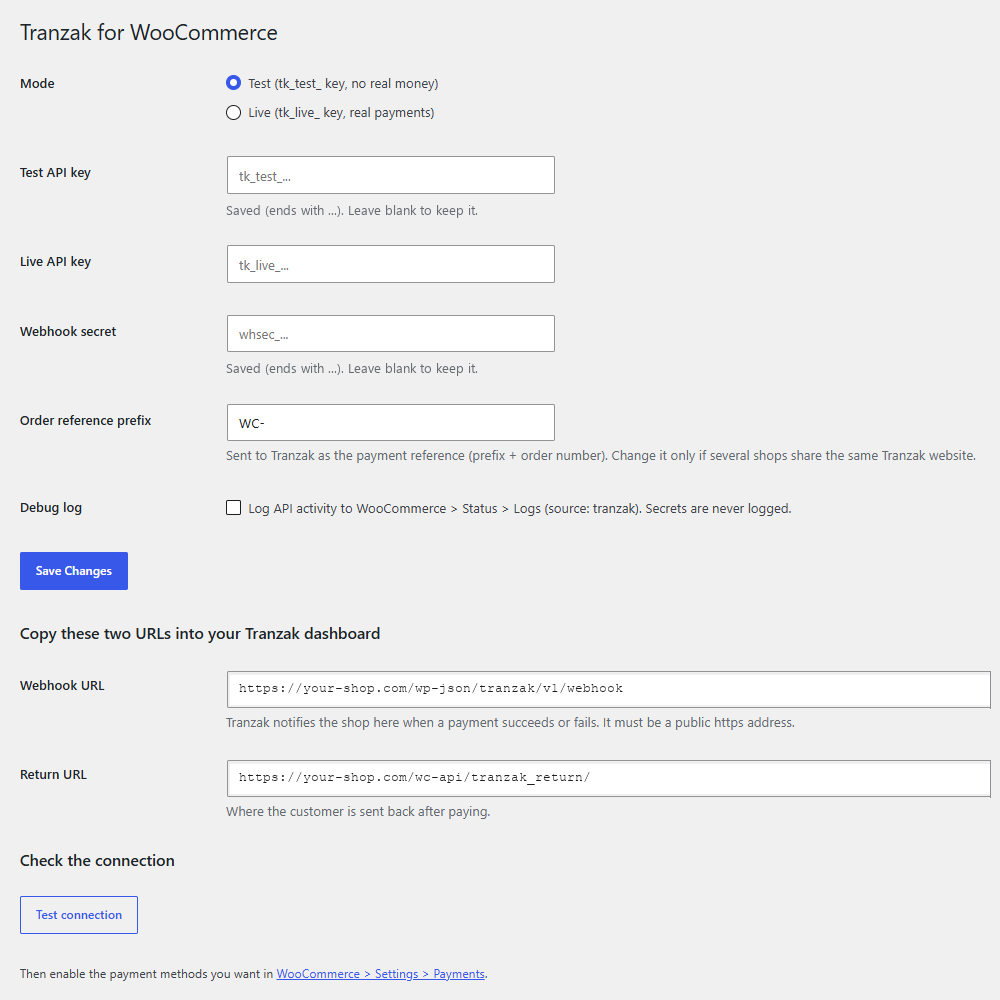
tk_test_) et relevez le secret webhook du site (whsec_…) depuis l'espace Développeur. - Renseignez le plugin dans WooCommerce → Tranzak : mode test, clé API et secret webhook.
- Copiez les deux adresses affichées sur cette même page, l'adresse du webhook et l'adresse de retour, dans les réglages de votre site côté Tranzak.
- Cliquez sur Test connection : le plugin vérifie la connexion et liste les moyens de paiement disponibles pour votre compte.
- Dans WooCommerce → Réglages → Paiements, activez MonCash, NatCash, carte et LakayPay Card selon vos besoins.
Boutique en dollars ou en gourdes ?
Beaucoup de boutiques haïtiennes affichent leurs prix en dollars. Mais MonCash et NatCash fonctionnent en gourdes. Le plugin gère cet écart pour vous : si votre boutique est en USD, Tranzak convertit le total de la commande en gourdes à son taux de change, arrondi à la gourde supérieure, et crée le paiement en HTG.
Ce que voit le client : à la caisse, le plugin lui indique que le paiement se fait en gourdes et le taux appliqué. Ce que voit le marchand : une note sur la commande qui enregistre la conversion (montant d'origine, taux, montant en gourdes). À la confirmation, le plugin vérifie le prix d'origine en dollars, pas seulement le montant en gourdes.
Les frais de Tranzak sont déduits du montant que vous recevez : ils ne s'ajoutent pas au total payé par votre client. Le détail se trouve sur la page tarifs.
Tester avant de vendre
Avec une clé tk_test_, aucun argent réel ne circule :
- MonCash et NatCash sont simulés par Tranzak : vous pouvez dérouler tout le parcours de commande ;
- la carte utilise les cartes de test de Stripe (par exemple
4242 4242 4242 4242pour un paiement réussi) ; - le plugin affiche un avertissement « mode test » à la caisse, pour que personne ne s'y trompe.
Si vous développez sur un site local (adresse en .local ou en http), les commandes sont quand même mises à jour au retour du client, car le plugin relit le statut auprès de l'API. Seule la notification par webhook ne peut pas arriver : Tranzak n'envoie ses webhooks qu'à une adresse publique en https.
Passer en production
- Vérifiez que votre site est en https et que l'adresse du webhook est enregistrée côté Tranzak.
- Activez le mode live sur votre compte : selon l'état de votre compte, une vérification d'identité peut être demandée avant d'obtenir une clé de production.
- Pour la carte en production, demandez l'accès depuis la page Moyens de paiement de votre tableau de bord ; tant que l'accès n'est pas accordé, le plugin masque ce moyen de paiement à la caisse.
- Dans WooCommerce → Tranzak, passez en mode Live et collez votre clé
tk_live_. - Faites un petit achat réel de bout en bout avant d'annoncer le lancement.
Conseils pour les agences et les freelances
- Un site Tranzak par boutique. Si plusieurs boutiques doivent partager le même site Tranzak, donnez à chacune un préfixe de référence différent dans les réglages du plugin, pour que les commandes ne se confondent pas.
- Ne copiez jamais une clé dans le code ou dans un fichier partagé. Elle se saisit dans l'administration du plugin ; son secret n'est jamais réaffiché ni écrit dans les journaux.
- Activez le journal de débogage pendant l'intégration (WooCommerce → Tranzak) : il apparaît dans WooCommerce → État → Journaux, source « tranzak ».
- Laissez une note au client : quels moyens de paiement sont actifs, comment lire une commande « en attente de confirmation », et où se font les remboursements.
Ce que le plugin ne fait pas encore
- Pas de remboursement depuis WooCommerce. Remboursez le paiement depuis votre tableau de bord Tranzak, puis mettez la commande à jour dans WooCommerce.
- Devises limitées à HTG et USD. Si la boutique est dans une autre devise, les moyens de paiement Tranzak sont masqués.
Pour aller plus loin que WooCommerce (application mobile, site sur mesure, autre plateforme), l'API Tranzak reste disponible, avec la même logique de clés, de webhooks et de mode test. Pour les paiements par carte, voir aussi notre guide du paiement par carte en Haïti.
Questions fréquentes
Faut-il un compte marchand MonCash ou NatCash séparé ?
Non, pas de démarche séparée auprès de MonCash ou de NatCash : tout passe par votre compte Tranzak.
Le plugin fonctionne-t-il avec les blocs Panier et Paiement de WooCommerce ?
Oui. Il fonctionne avec les blocs, avec le checkout classique et avec le stockage des commandes haute performance (HPOS).
Ma boutique affiche ses prix en dollars : puis-je accepter MonCash et NatCash ?
Oui. Tranzak convertit le total en gourdes à son taux, arrondi à la gourde supérieure. Le client voit le taux à la caisse et la conversion est enregistrée dans une note sur la commande.
Puis-je tester sans argent réel ?
Oui, avec une clé de test (tk_test_) : MonCash et NatCash sont simulés et la carte utilise les cartes de test de Stripe.
Peut-on rembourser une commande depuis WooCommerce ?
Pas encore. Le remboursement se fait depuis le tableau de bord Tranzak, puis vous mettez la commande à jour dans WooCommerce.